В Odoo податки зазвичай створюються автоматично під час встановлення локалізації, однак за потреби їх можна додати або змінити вручну. Нижче розглянемо, де саме вони налаштовуються та як працюють у системі.
Крок 1: Де знаходяться податки в Odoo
Щоб переглянути або змінити податки, перейдіть в модуль «Виставлення рахунків» - «Налаштування» - «Податки»:
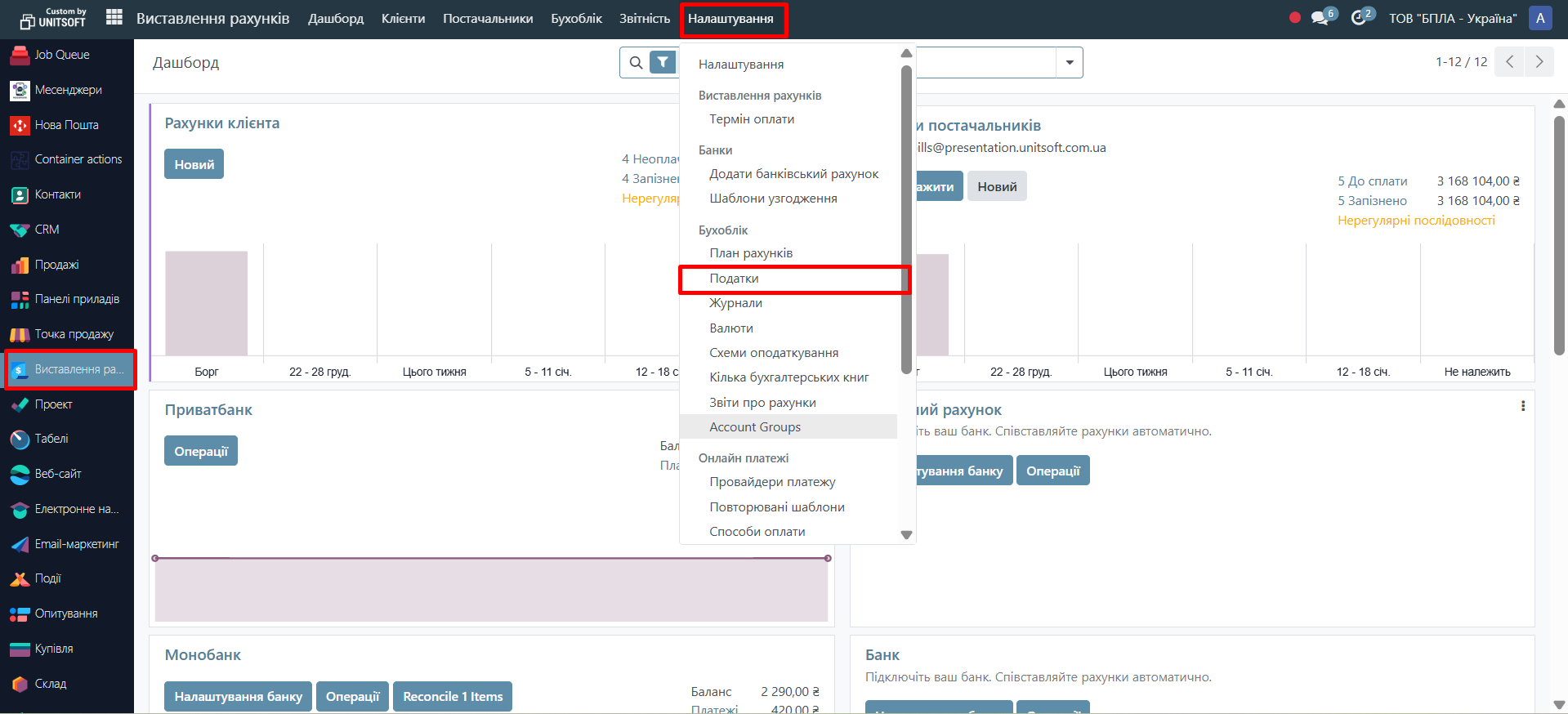
У цьому розділі зберігаються всі податки, які можуть використовуватись у продажах і закупівлях.
Тут ви можете:
- переглянути вже створені податки;
- відредагувати існуючі;
- створити новий податок за потреби.
Крок 2: Створення або редагування податку
Відкрийте потрібний податок зі списку або натисніть «Створити», щоб додати новий.
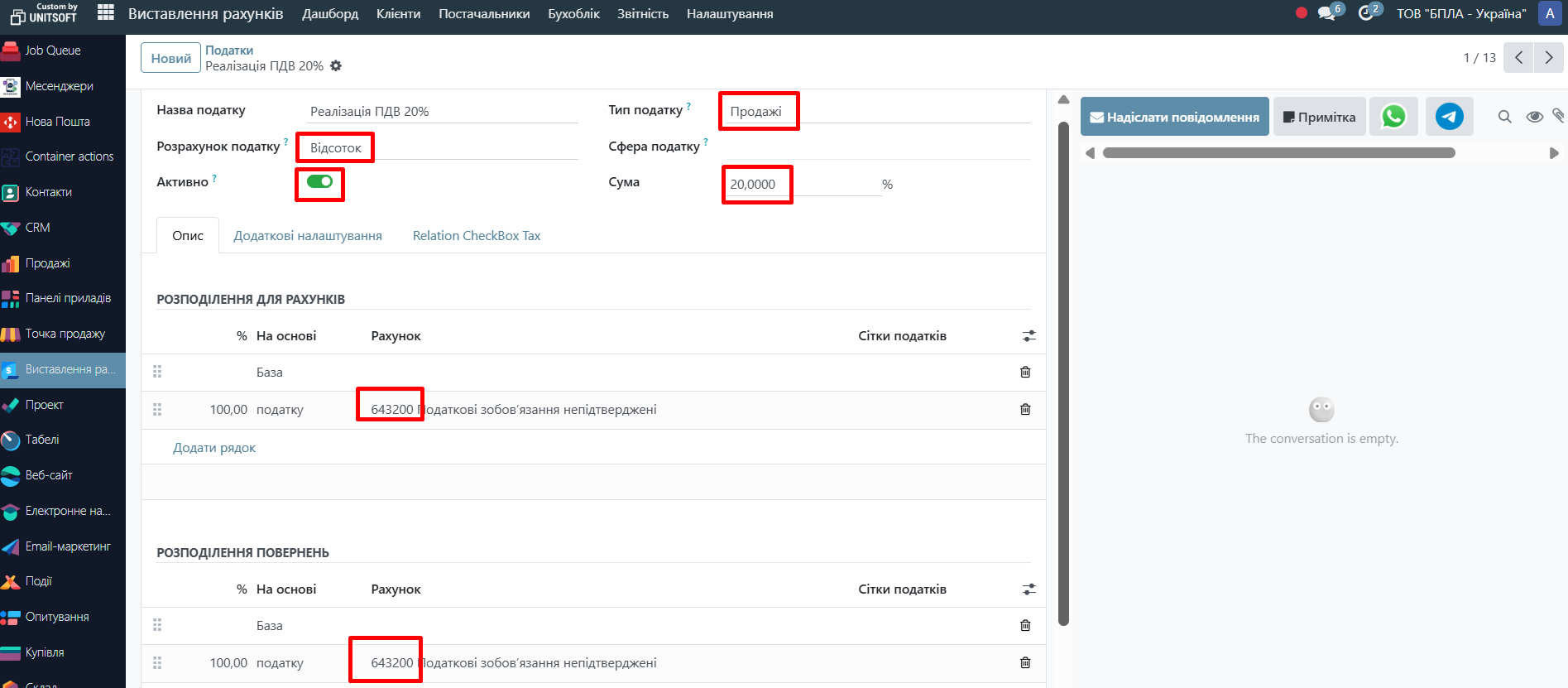
У картці податку заповнюються основні параметри, які визначають, як саме він буде застосовуватися в документах.
1. Назва податку
Це назва, яку користувачі бачитимуть у рахунках і замовленнях. Наприклад, ПДВ 20% .
2. Тип податку
Вказує, у яких операціях податок буде доступний:
- Продаж
- Купівля
Зазвичай для продажів і закупівель використовуються окремі податки.
3. Метод обчислення
Найчастіше використовується варіант «Відсоток від ціни». У цьому випадку достатньо вказати ставку податку (%), наприклад 20.
Інші варіанти (фіксована сума, група податків тощо) застосовуються рідше — для окремих сценаріїв.
4. Включено в ціну
Це налаштування визначає, як саме податок враховується в ціні товару:
- якщо опція увімкнена — ціна вже містить податок, і система автоматично виділяє його із загальної суми;
- якщо вимкнена — податок додається до ціни окремо.
5. Рахунки обліку
Якщо у вас використовується бухгалтерський облік, у податку можна вказати рахунки, на які буде відноситися сума податку:
- рахунок податку з продажу;
- рахунок податку з купівлі.
Ці налаштування впливають на формування бухгалтерських проведень.
Крок 3: Податки за замовчуванням
Щоб система автоматично підставляла податки під час створення нових документів і товарів, їх потрібно вказати як податки за замовчуванням.
Для цього:
- Перейдіть у модуль «Налаштування»
- Відкрийте розділ «Виставлення рахунків»
- Вкажіть:
- податок за замовчуванням для продажу;
- податок за замовчуванням для купівлі
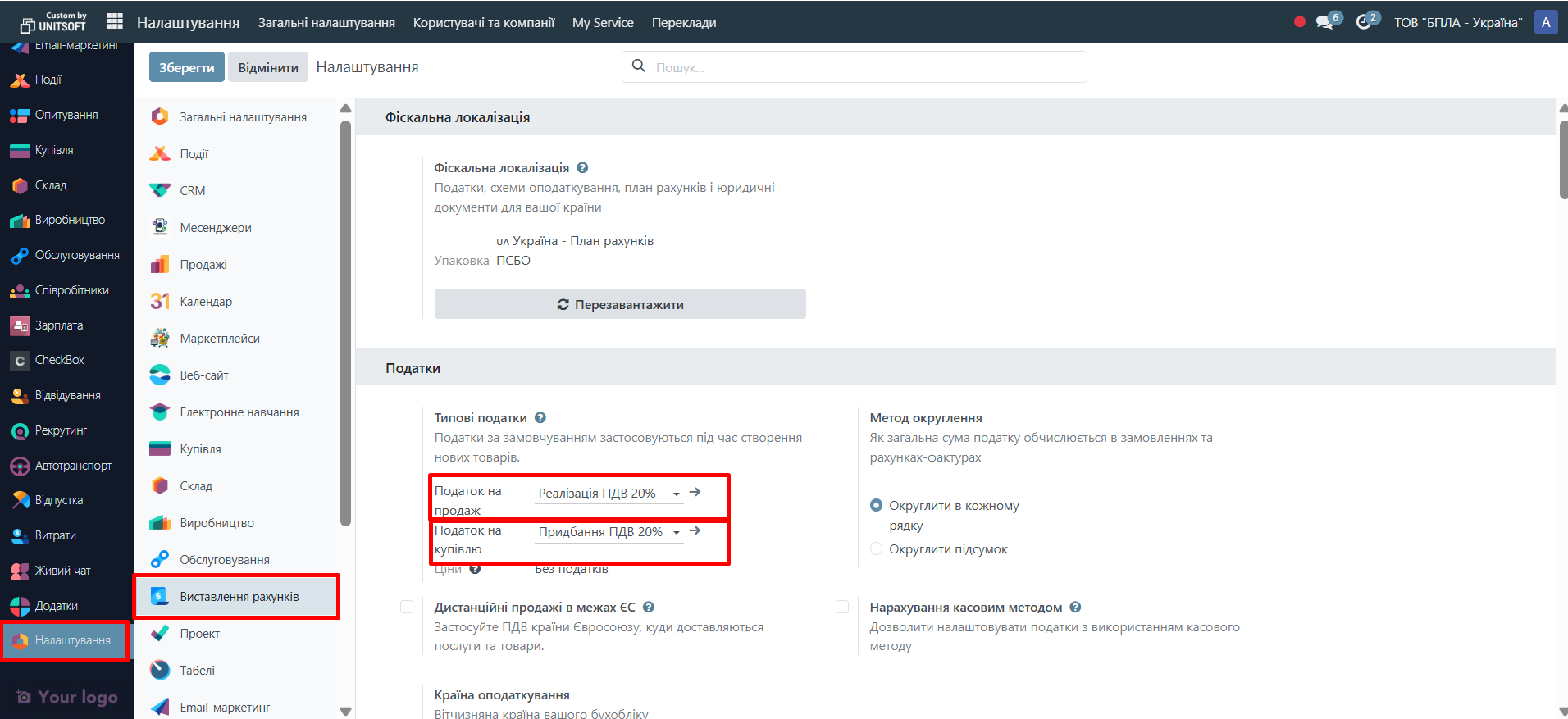
4. Збережіть зміни.
Ці податки застосовуються, якщо в картці товару не задано власні значення.
Крок 4: Податки в картці товару
Для кожного товару можна окремо вказати податки, які будуть використовуватись саме для нього.
- Відкрийте потрібний товар
- Перейдіть у вкладку «Загальна інформація »
- Заповніть поля:
- Податки продажу
- Податки купівлі
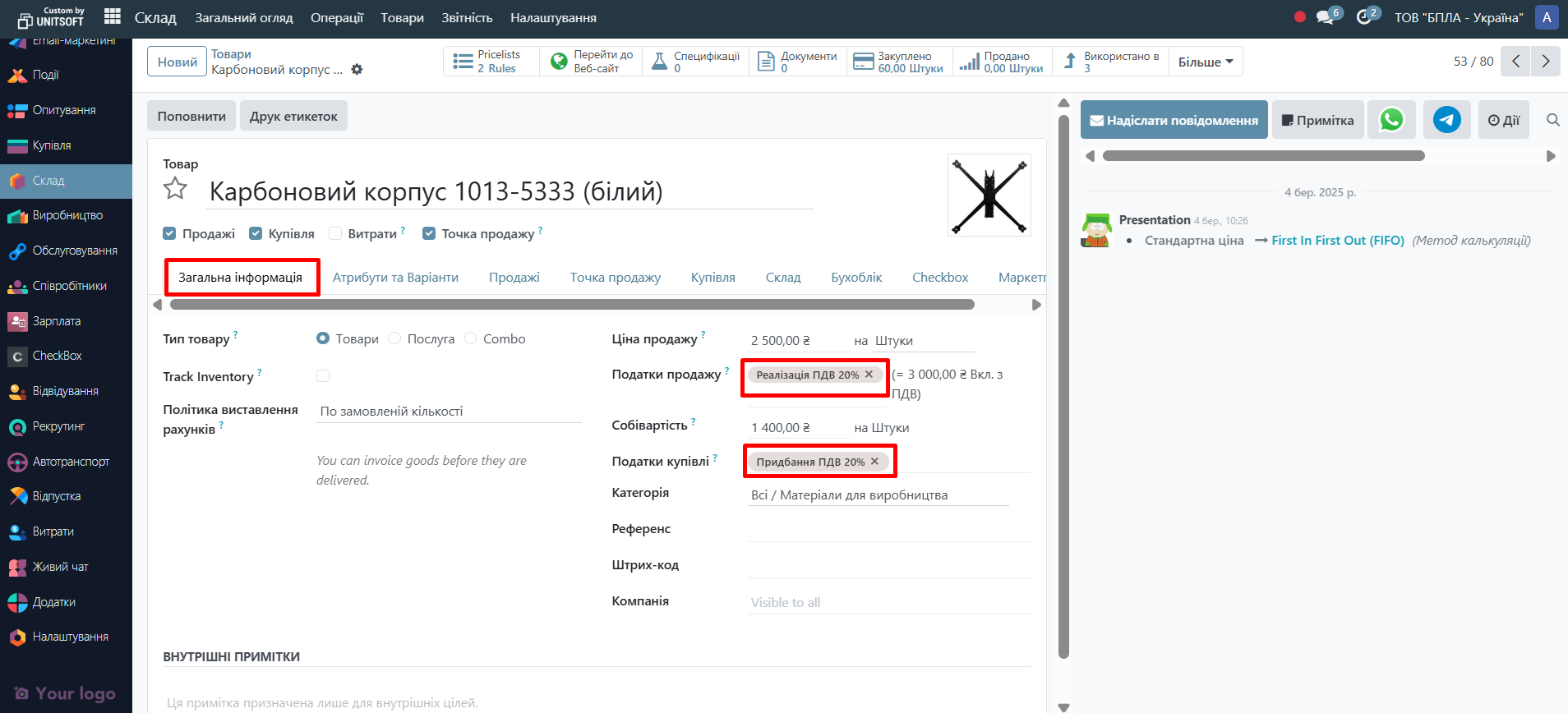
Якщо тут зазначені податки, саме вони будуть застосовуватись у документах, навіть якщо в налаштуваннях задані інші значення.