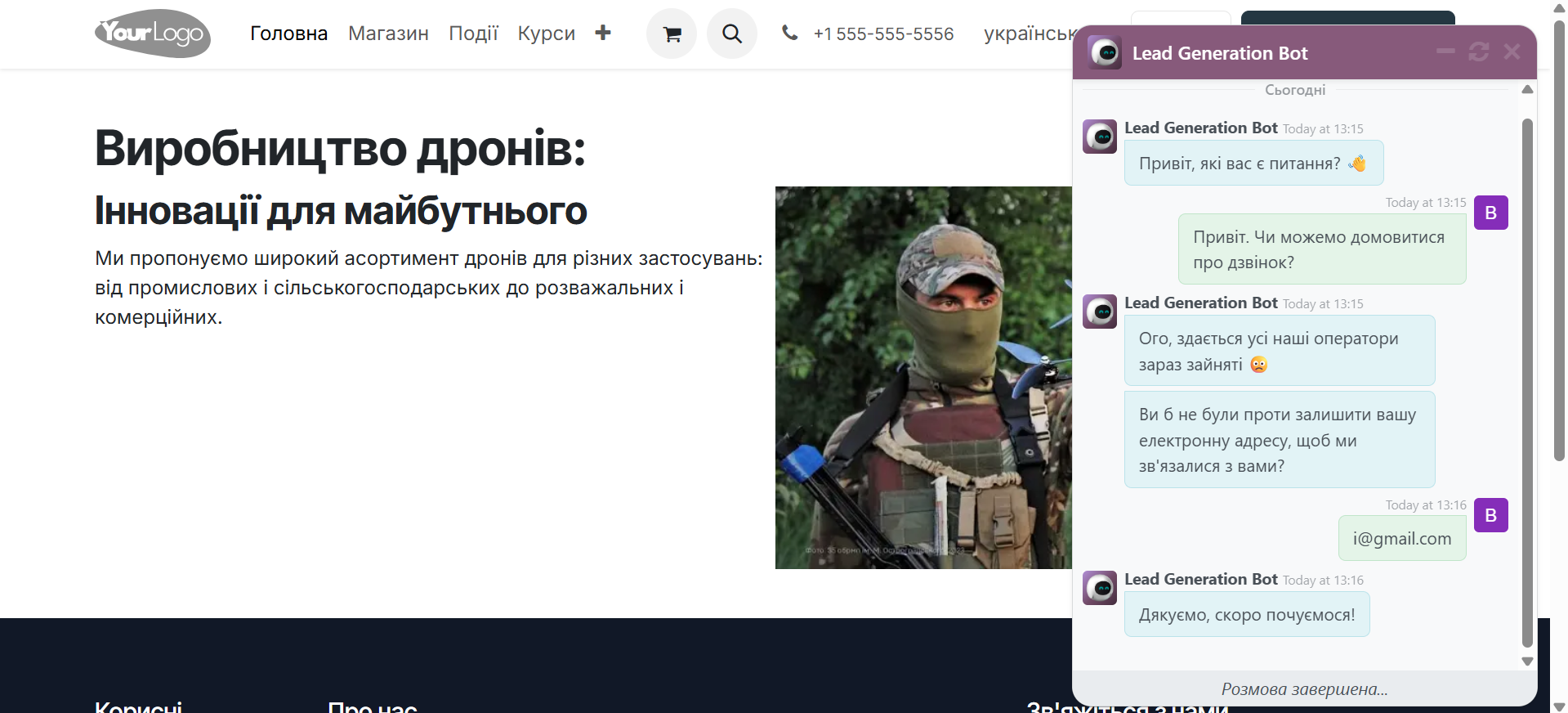
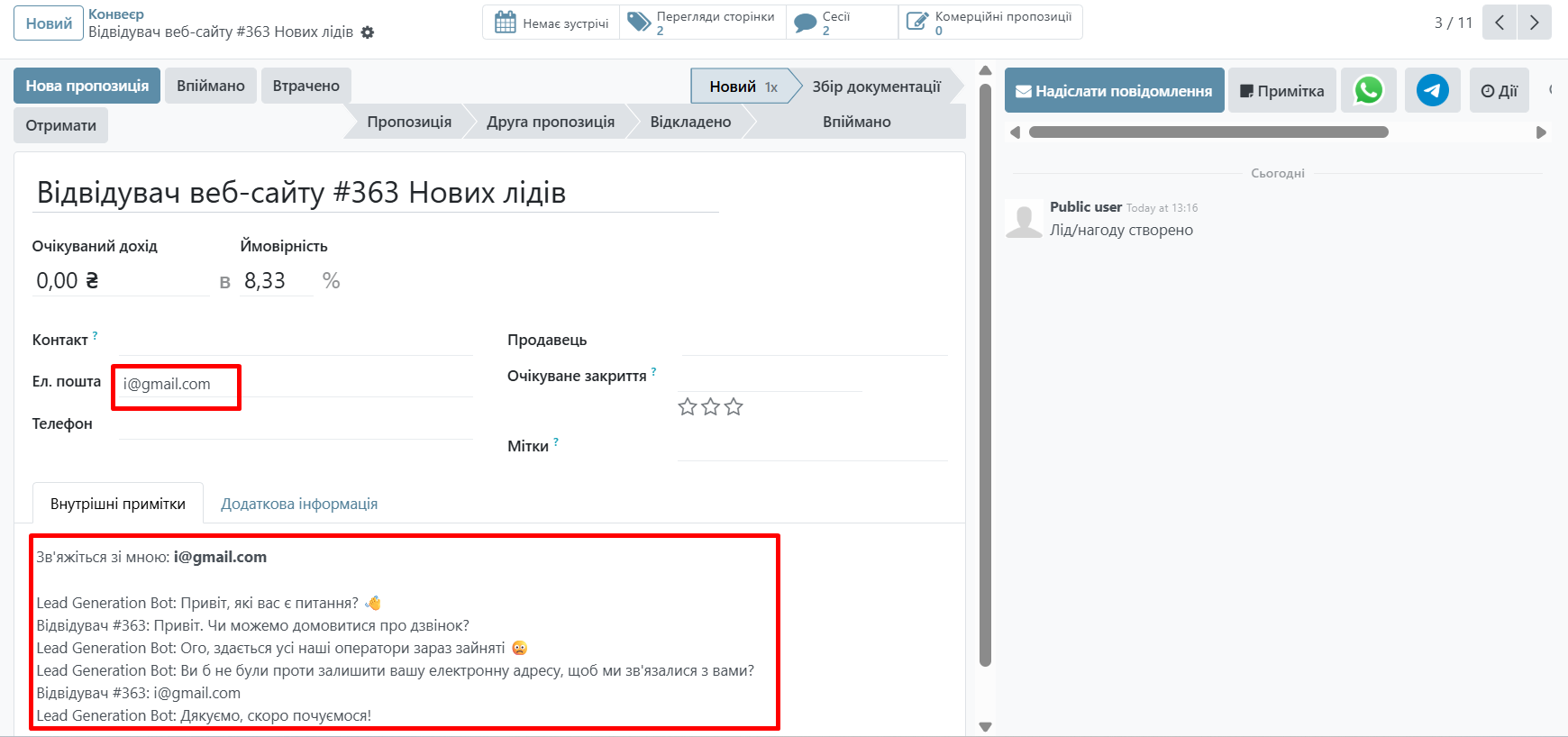
Живий чат (Live Chat) — це інструмент на вашому сайті, який дозволяє відвідувачам спілкуватися з вашою компанією у реальному часі. Він допомагає швидко відповідати на запити клієнтів, збирати контактні дані та автоматично створювати ліди в CRM для подальшої роботи з потенційними покупцями.
Переваги використання Живого чату:
- Швидке реагування на запити клієнтів
- Автоматичне створення лідів для команди продажу
- Збір контактної інформації (ім’я, email, телефон)
- Підвищення ефективності продажів і конверсії
У цій статті ми розглянемо як налаштувати автоматичну генацію лідів з Живого чату на вебсайті Odoo.
Крок 1. Перевірка модулів
Переконайтеся, що у вас встановлені такі модулі:
- CRM
- Вебсайт
- Живий чат
Крок 2. Створення чатботу
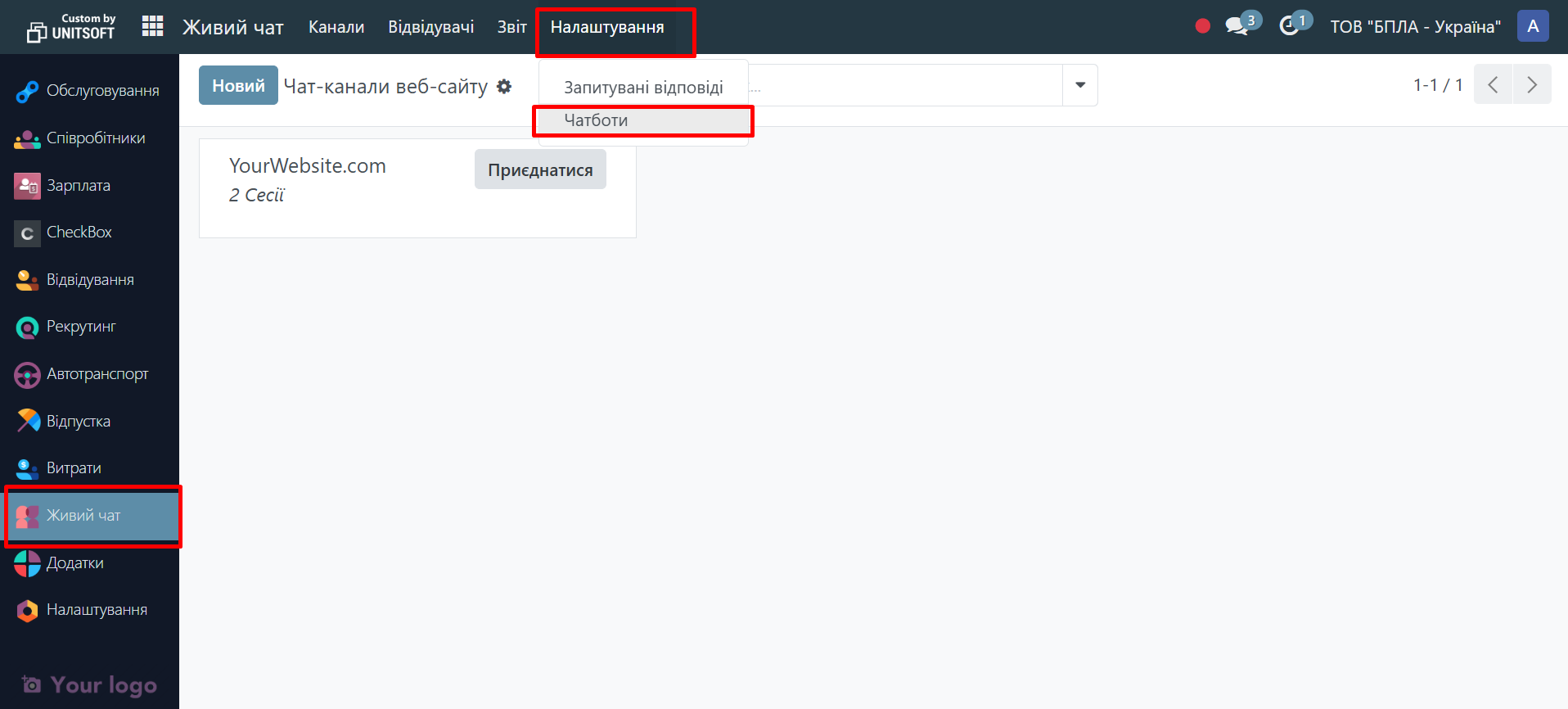
1. Перейдіть в модуль «Вебсайт» - «Налаштування» - «Чатботи»:
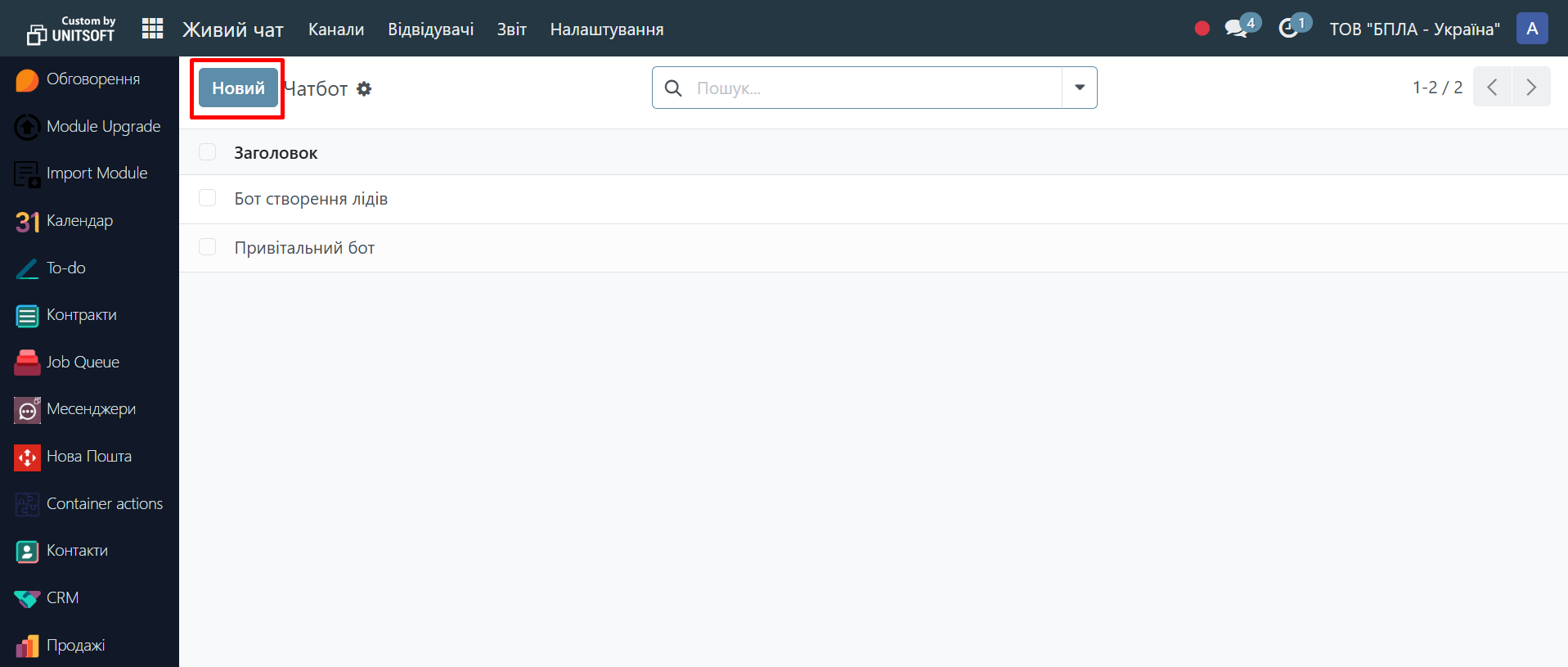
2. Натисніть «Створити», щоб відкрити порожню форму нового чат-бота
Також після встановлення Живого чату автоматично створюється приклад чат-бота «Привітальний бот», який можна редагувати (замість створення нового).
Крок 3. Налаштування сценарію чат-бота
Чат-бот працює за сценарієм, який складається з окремих кроків (повідомлень).
Типи кроків:
- Текст (Text) – просто повідомлення, без відповіді від відвідувача (привітання, посилання)
- Питання (Question) – відвідувач обирає одну з відповідей, що веде до наступного кроку або посилання
- Email – просить ввести email, зберігається для подальшого контакту
- Телефон (Phone) – просить ввести номер телефону
- Передати оператору (Forward to Operator) – передає чат живому оператору
- Вільна відповідь / Багаторядкова (Free Input / Multi-Line) – відвідувач вводить власний текст, зберігається в транскрипті
- Створити лід (Create Lead) – створює лід у CRM
Для додавання нового кроку, натисніть «Додати рядок» у вкладці «Скрипт»:
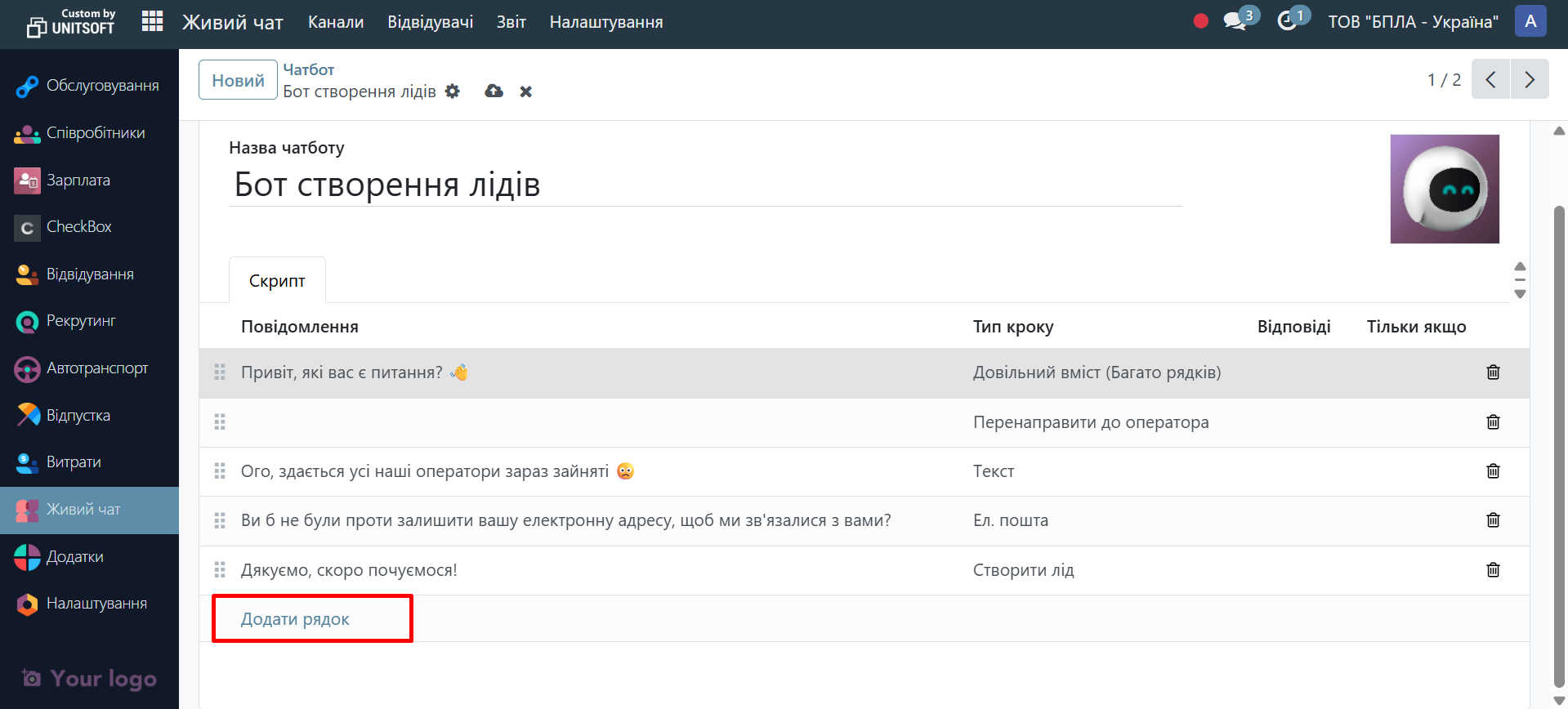
В новому вікні повідомлення, яке необхідно відобразити клієнту, тип кроку. Оційно можна заповнити умови відображення кроків «Тільки якщо». Тобто крок може бути умовним: відображається лише якщо обрана відповідь на попереднє питання
Наприклад, крок для запиту ціни відвідувачем буде показаний лише, якщо він вибрав «У мене питання ціни»:

Крок 4. Тестування сценарію
- Натисніть «Тест» у верхній частині сторінки бота:
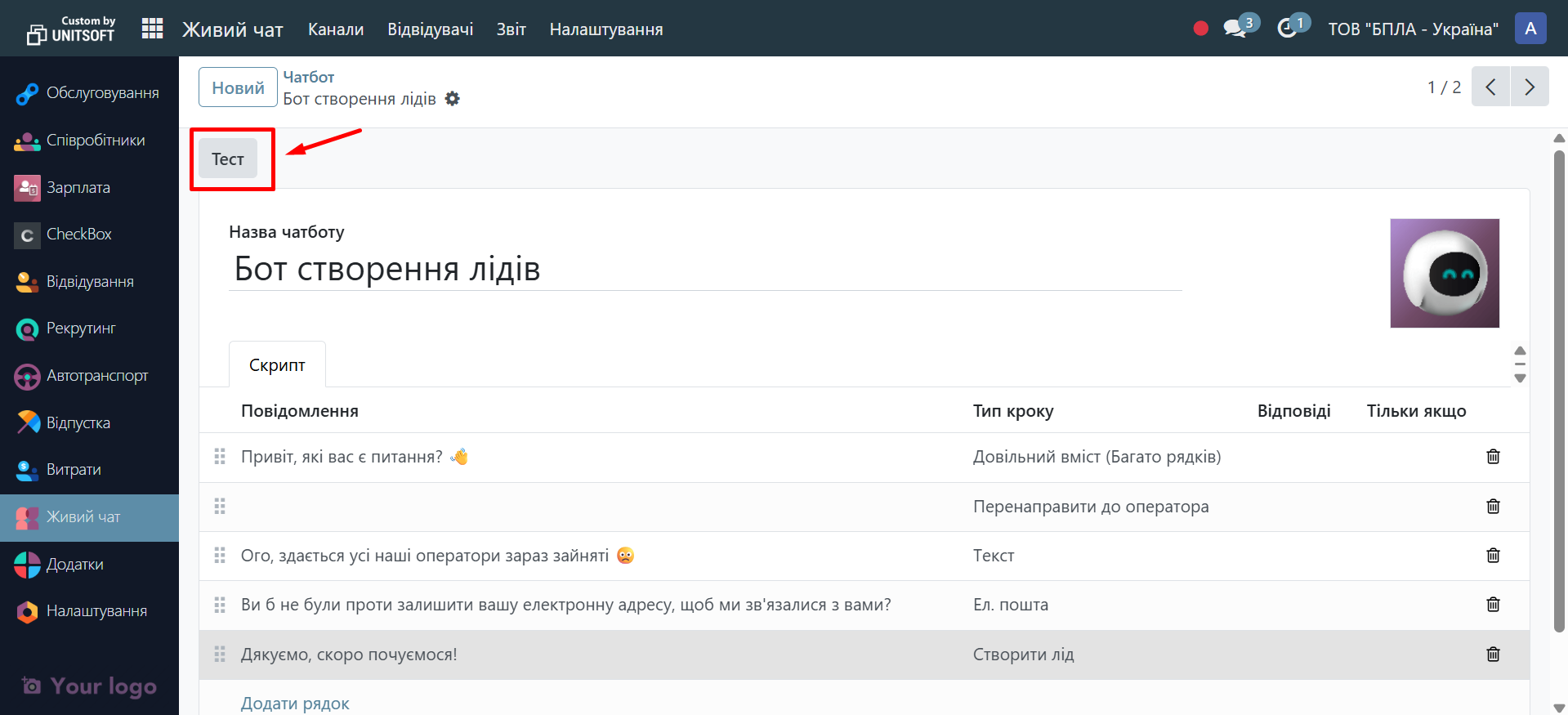
2. Відповідайте на запити бота як відвідувач сайту
3. Перевірте, що сценарій не має «глухих кутів» – кожне повідомлення веде до логічного продовження
Примітка. Якщо відповідь відвідувача не передбачена сценарієм, чат припиняє роботу. Користувачеві потрібно оновити вікно або сторінку для нового старту.
Крок 5. Створення та налаштування каналу Живого чату
- Перейдіть у модуль «Живий чат»
- Натисніть на три крапки – «Налаштуйте канал», для редагування існуючого чату.
Або кнопку «Створити» для створення нового:

3. Тут можна :
- вказати назву чату (наприклад, «Підтримка / Продажі»),
- додати відповідальних операторів
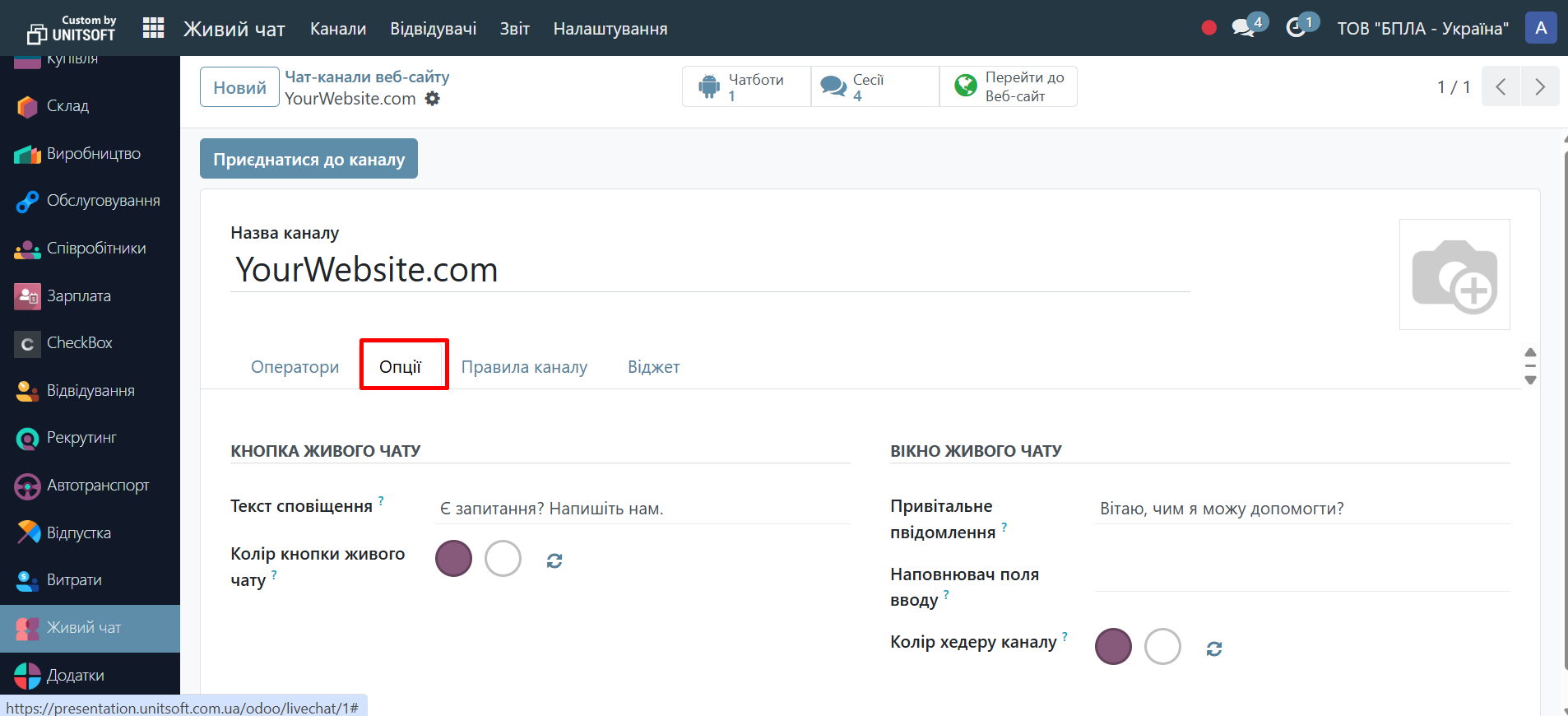
- в меню «Опції» налаштувати кольорову палітру та привітальні повідомлення:
4. В «Правила каналу» натисніть «Додати рядок».
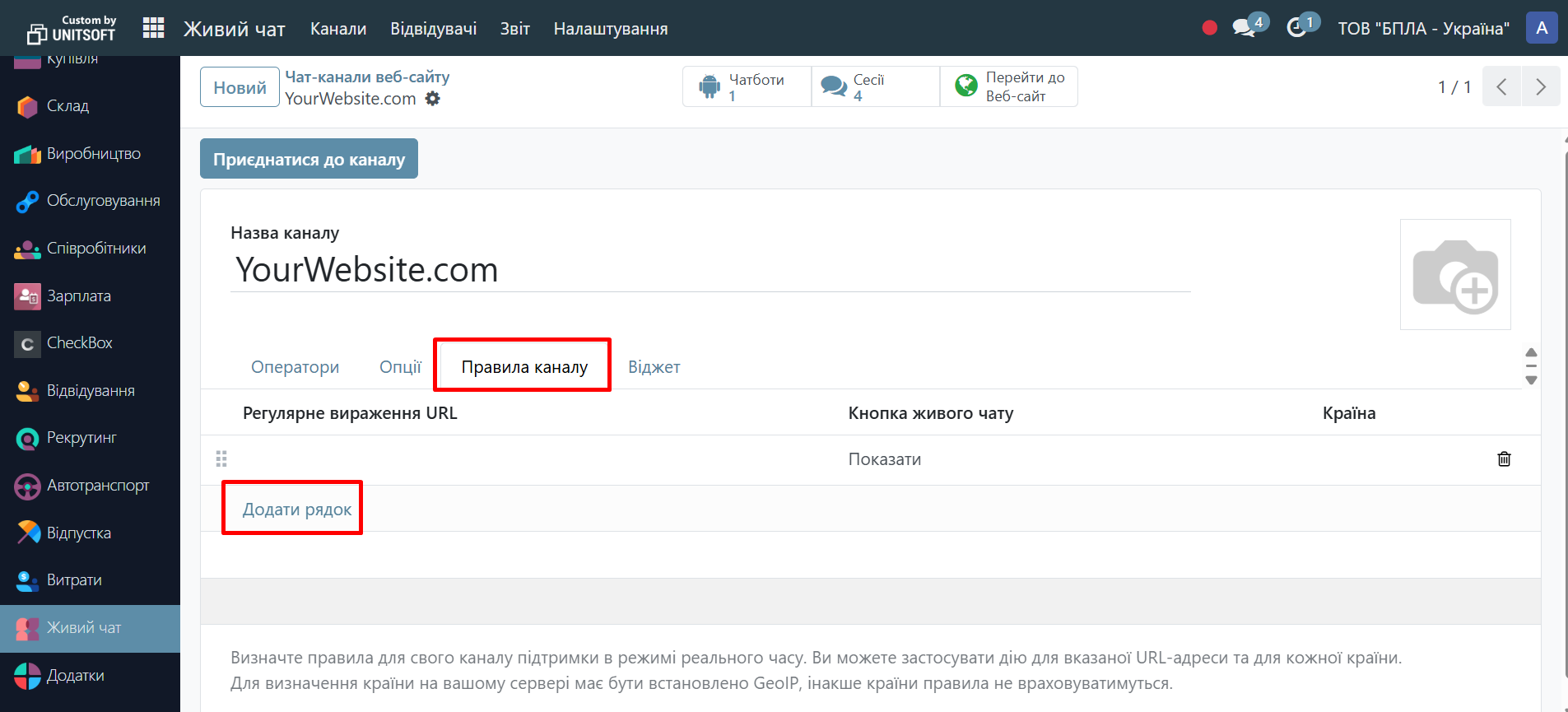
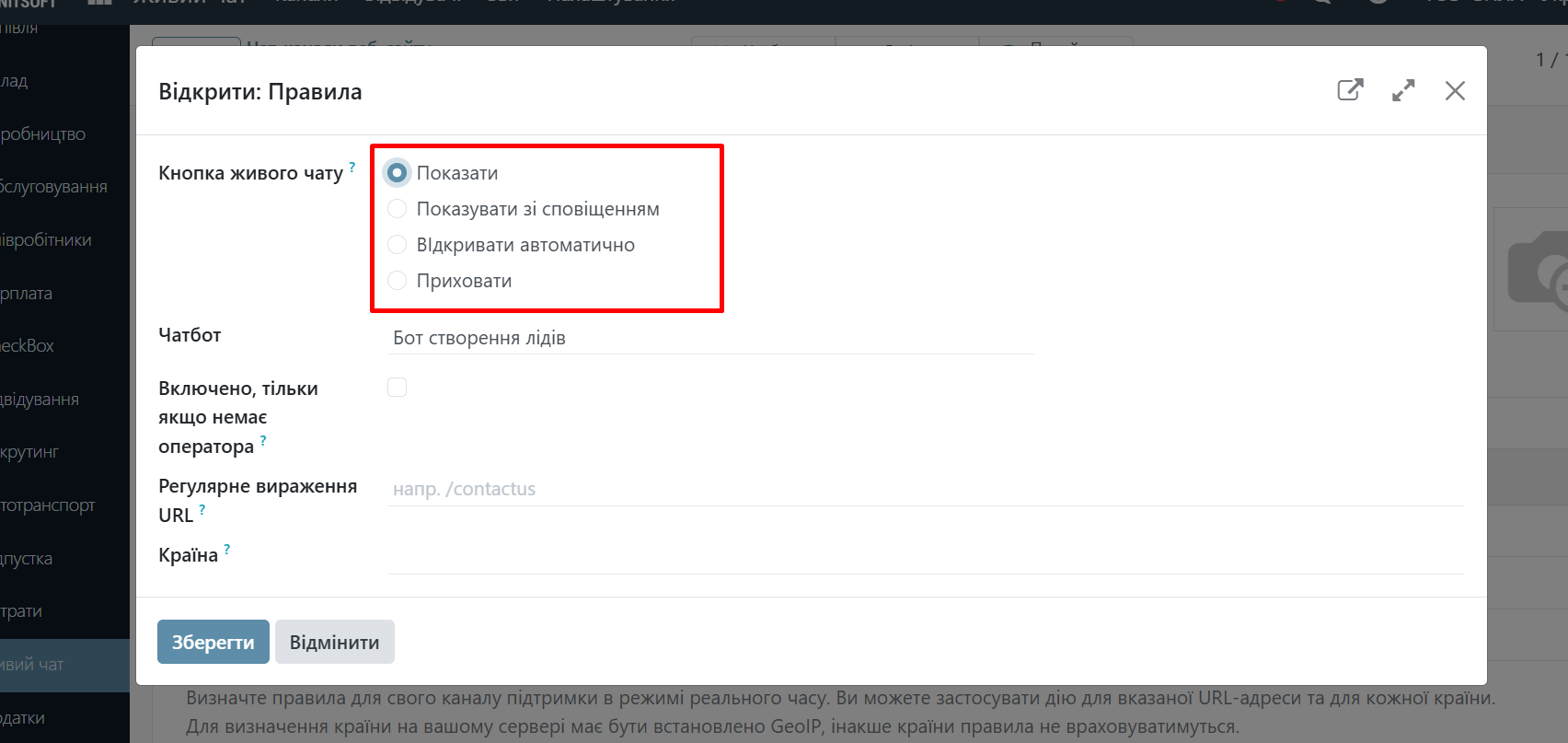
Тут вкажіть вигляд кнопки Живого чату:
1) Показати (Show)
- Кнопка чату завжди відображається на сайті.
- Відвідувач бачить кнопку, але вона не відкривається сама.
2) Показувати зі сповіщенням (Show with Notification)
- Кнопка чату відображається разом із маленькою текстовою бульбашкою або сповіщенням.
- Сповіщення звертає увагу відвідувача, наприклад: «Маєте питання? Напишіть нам».
3) Відкривати автоматично (Open Automatically)
- Кнопка та вікно чату відкриваються самі через заданий час після того, як відвідувач зайшов на сайт.
- Використовується для активного залучення відвідувача до спілкування.
4) Приховати (Hide)
- Кнопка чату не відображається на сторінці.
- Відвідувач не бачить чат і не може його відкрити.
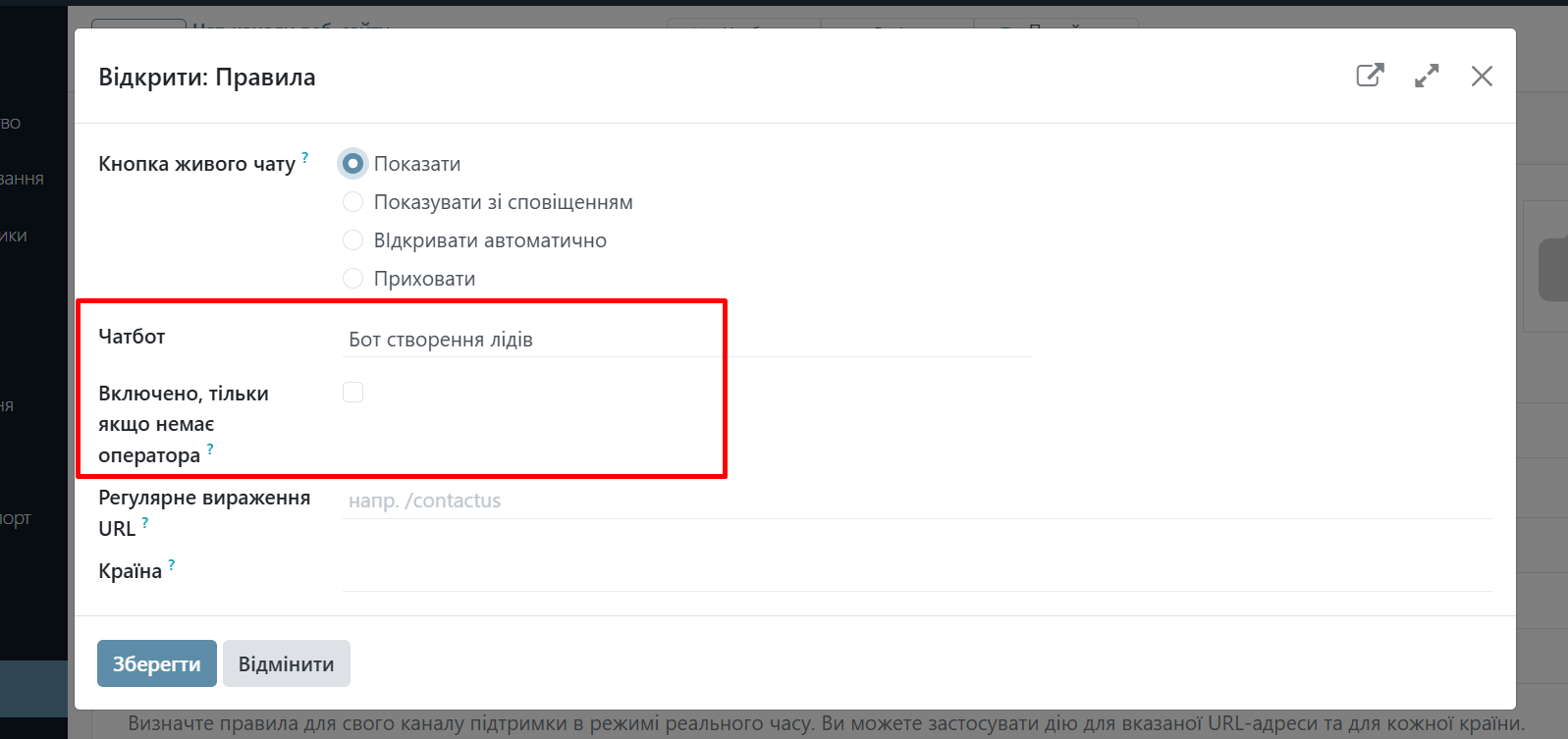
В полі «Чатбот» вкажіть налаштованого вище бота. Якщо бот має активуватися лише за відсутності оператора, проставте відмітку «Включено, тільки якщо немає оператора». В інших випадках бот запускатиметься відразу автоматично.
Якщо налаштовані правила мають стосуватися якоїсь конкретної сторінки на сайті, наприклад «Зв’яжіться з нами», тоді вкажіть її адресу в полі «Регулярне вираження URL».
Крок 6. Тестування генерації лідів з Живого чату
- Відкрийте сайт (не в режимі внутрішнього користувача) і залиште тестове повідомлення
- Перевірте CRM → Ліди, чи створився новий лід