У Odoo більшість звітів працюють за однаковим принципом: ви можете змінювати вигляд, застосовувати фільтри, групувати дані та зберігати власні налаштування для подальшої роботи. Розглянемо це на прикладі звіту «Аналіз рахунків».
Крок 1: Відкрити звіт «Аналіз рахунків»
- Перейдіть у модуль «Виставлення рахунків»
- Відкрийте розділ «Звітність» - «Аналіз рахунків»
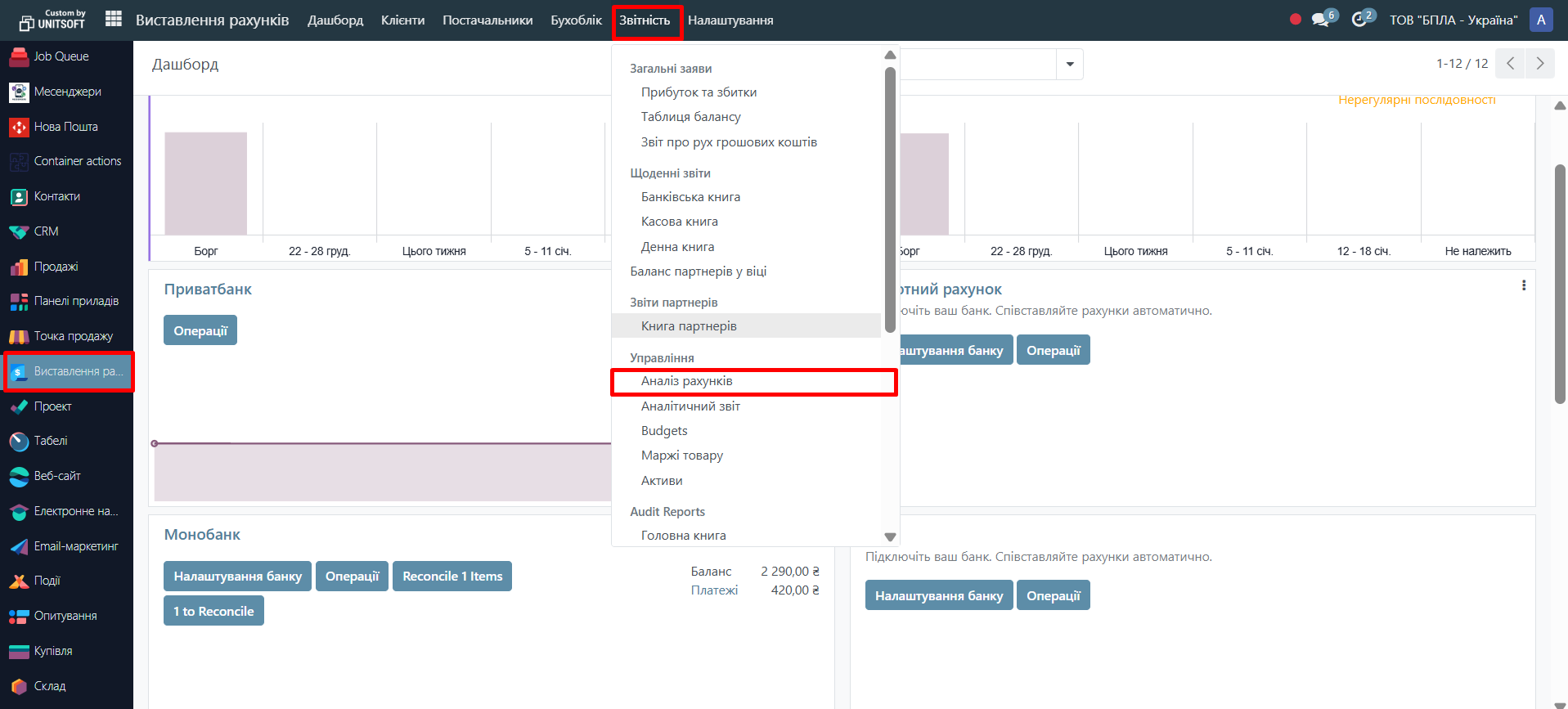
Після цього відкриється аналітичний звіт із даними по рахунках у вигляді графіка.
Крок 2: Перемикання у зручний вигляд (Pivot)
Для детального аналізу найзручніше використовувати зведений (Pivot) вигляд.
- У верхній частині звіту натисніть іконку Pivot
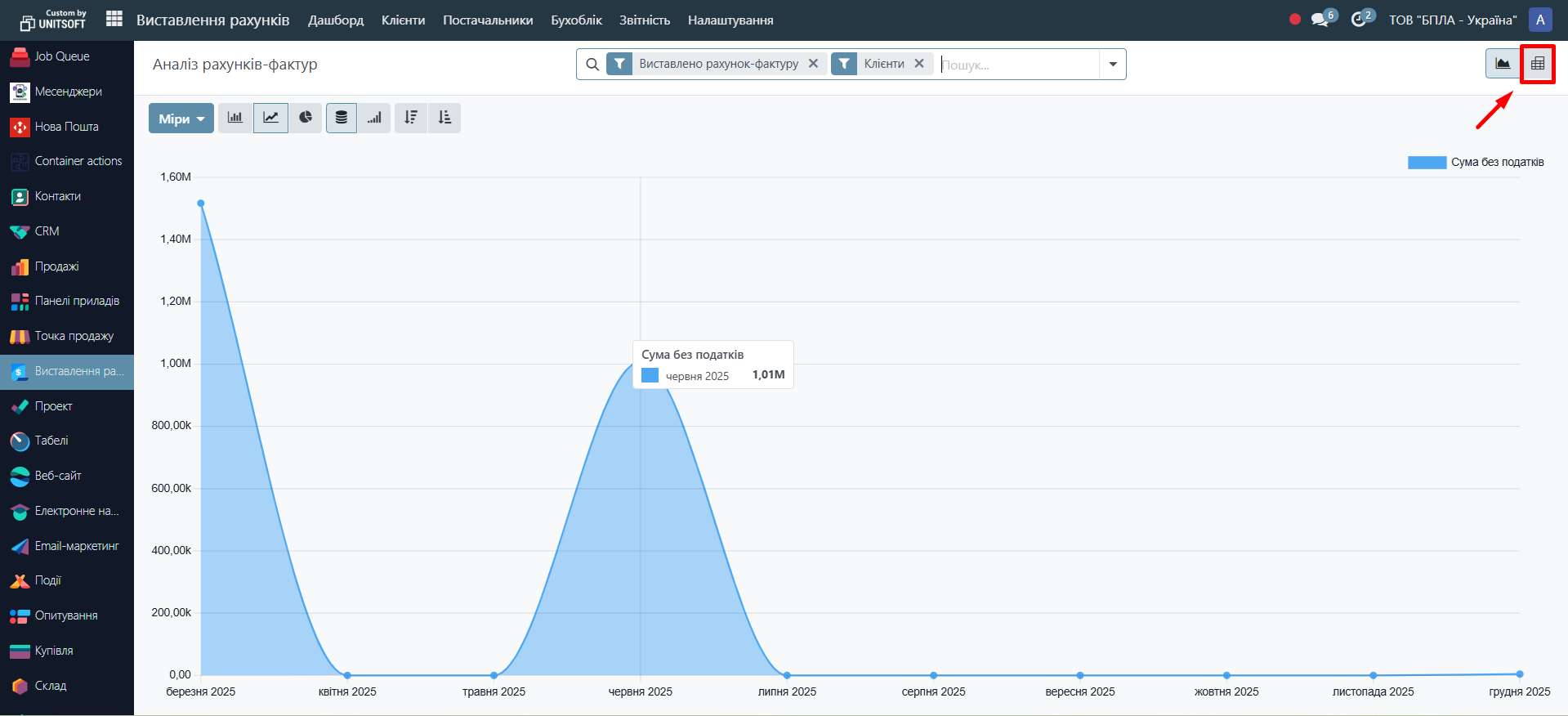
2. Звіт відобразиться у вигляді таблиці з підсумками
У цьому режимі можна:
- групувати дані;
- додавати або прибирати показники;
- швидко аналізувати суми за періодами, клієнтами, статусами тощо.
Крок 3: Вибір періоду та фільтрація даних
Щоб обмежити дані у звіті, використовуйте фільтри у верхній панелі.
Фільтрація за періодом
Найчастіше використовується фільтр за датою рахунку або датою документа.
- Натисніть «Фільтри»
- Оберіть потрібний період, наприклад:
- Поточний місяць
- Минулий місяць
- Поточний рік
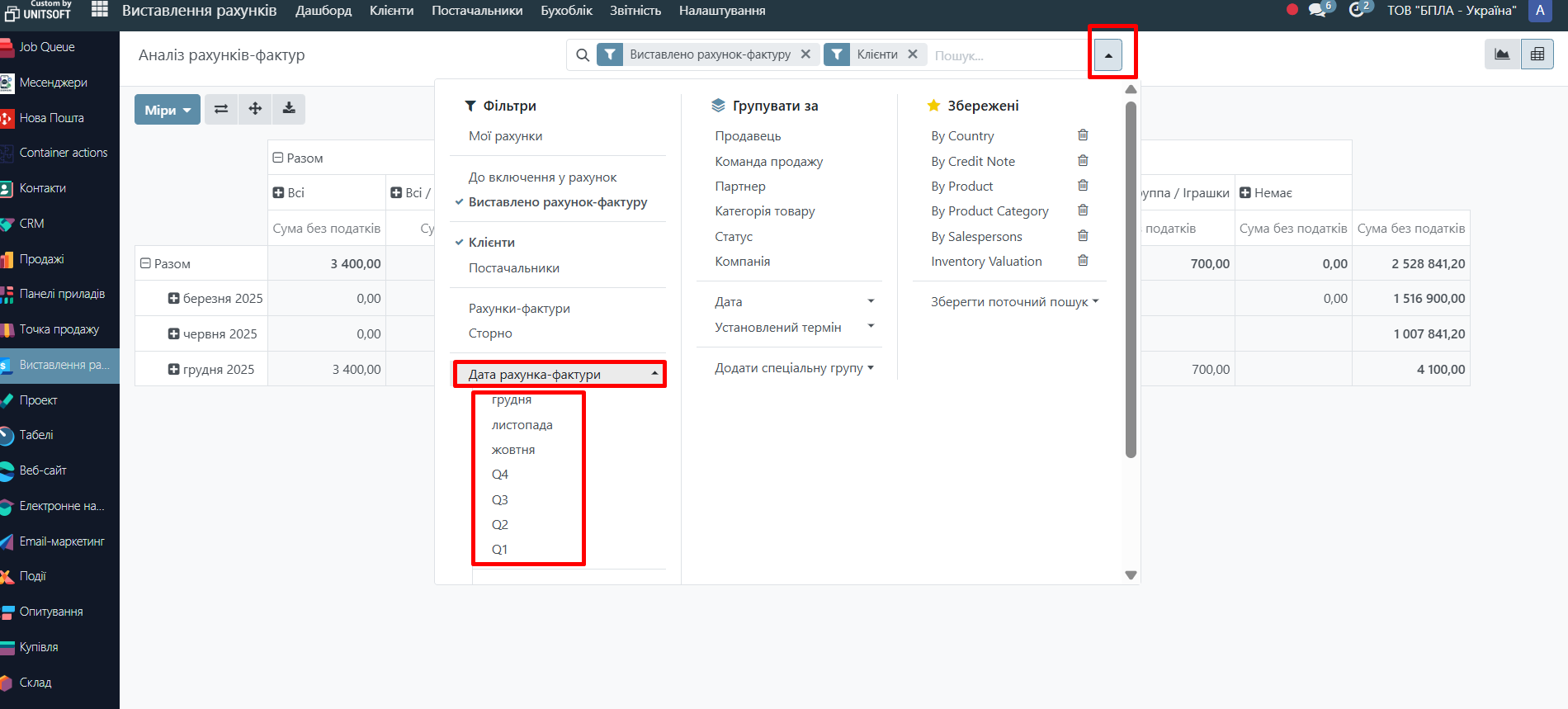
3. Або створіть власний фільтр через «Додати фільтр користувача»
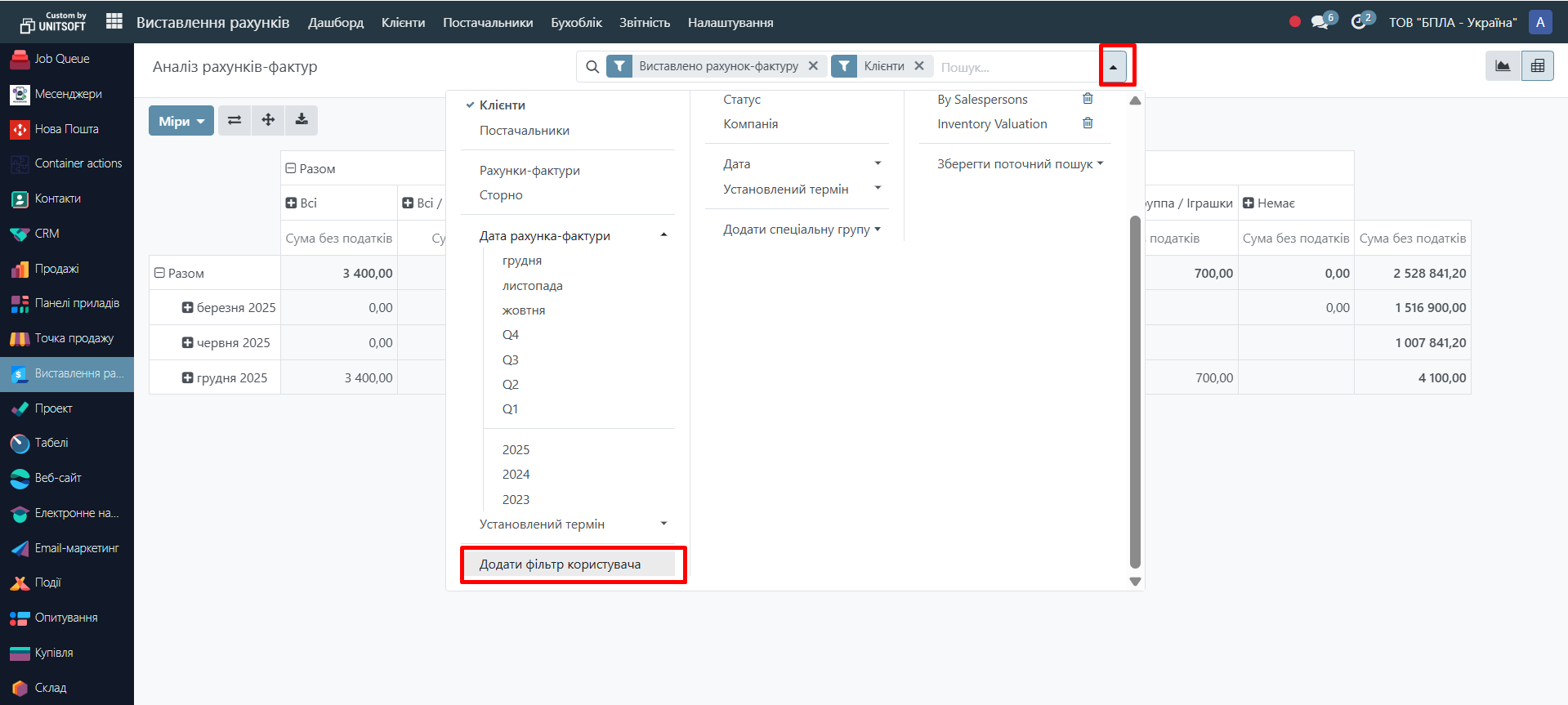
Інші корисні фільтри
За потреби можна обмежити дані за:
- клієнтом;
- статусом рахунку (чернетка, проведений тощо);
- типом документа;
- відповідальним користувачем;
- компанією (якщо використовується мультикомпанійність).
Фільтри можна комбінувати між собою. Більше про роботу з фільтрами читайте тут.
Крок 4: Робота з групуванням
Групування дозволяє розкласти дані за потрібними ознаками та побачити підсумки.
- Натисніть кнопку фільтрування та перейдіть в розділ «Групувати за»
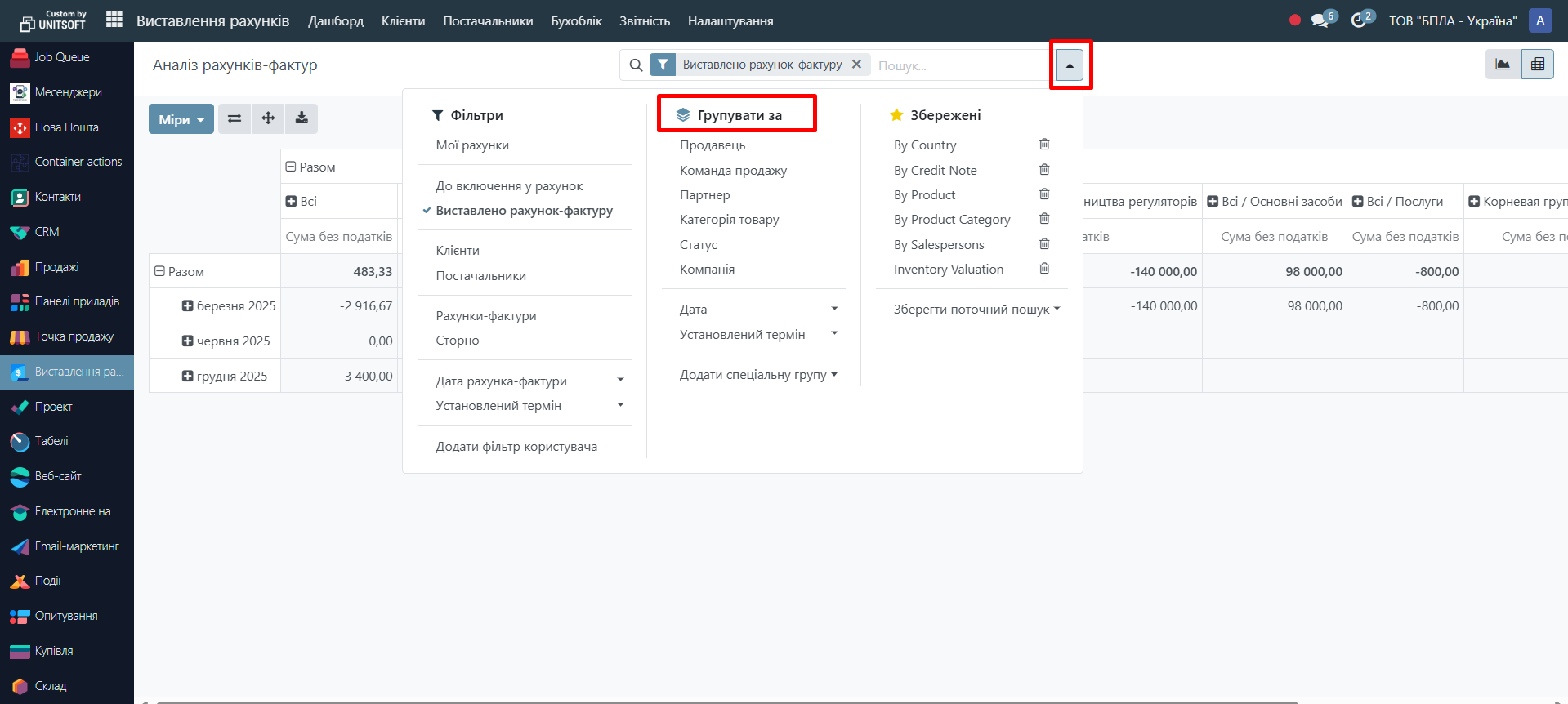
2. Оберіть потрібне поле, наприклад:
- Клієнт
- Дата
- Статус
- Менеджер
- Компанія
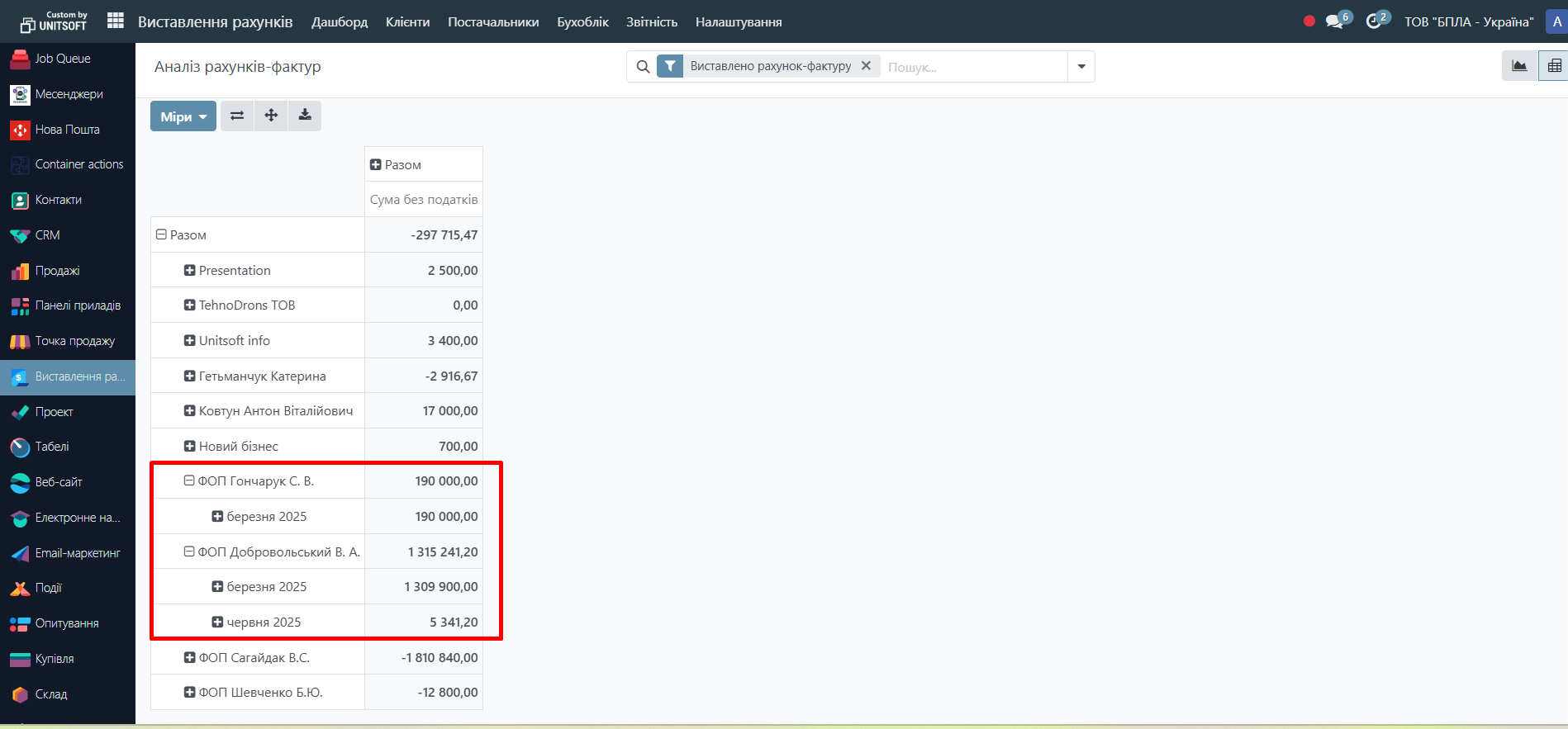
Після цього звіт перебудується й покаже підсумки по кожній групі.
Можна додавати декілька рівнів групування, наприклад:
- спочатку за клієнтом,
- потім за місяцем.
Крок 5: Додавання вимірів (показників)
У Pivot-звіті можна керувати тим, які числові показники відображаються в таблиці.
- Натисніть кнопку «Міри»
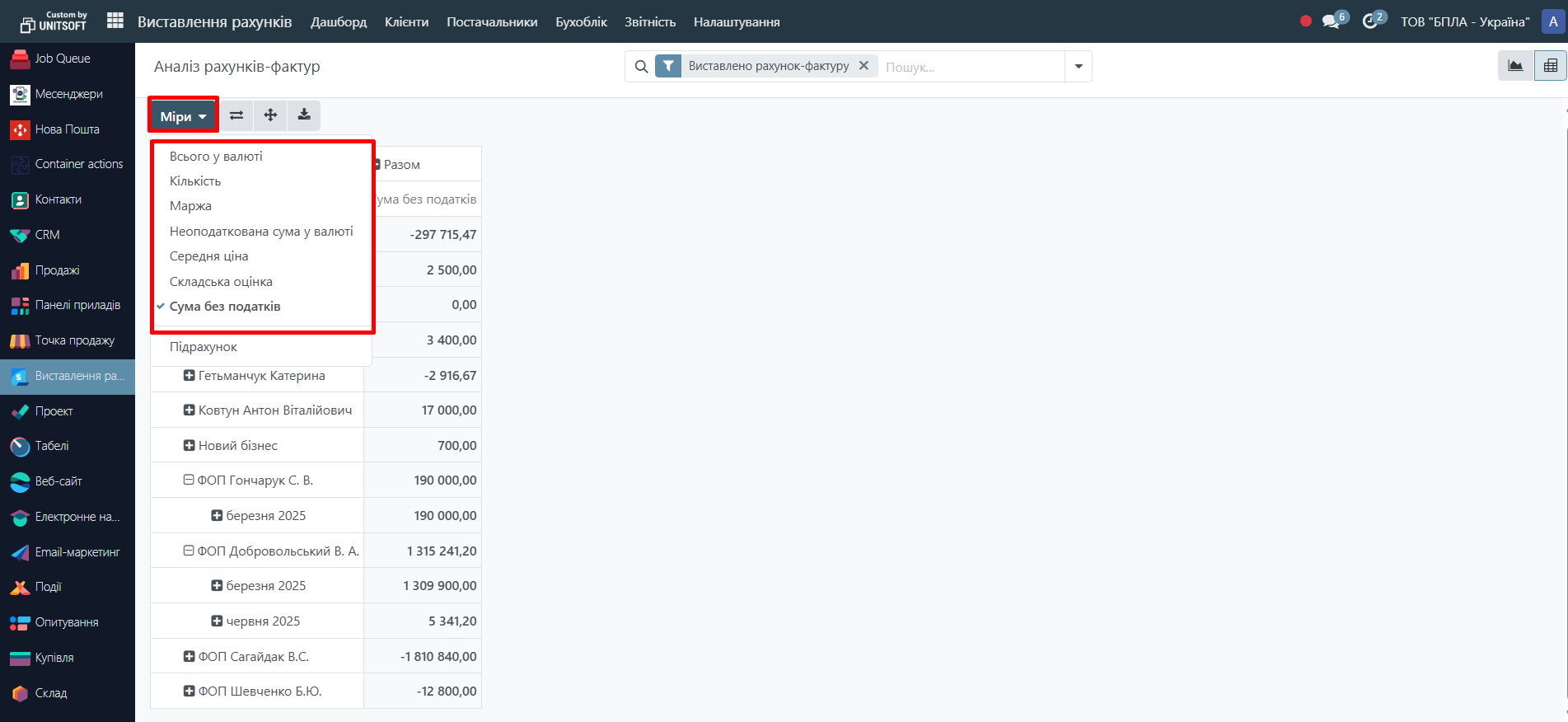
2. Оберіть, які значення потрібно показувати, наприклад:
- Загальна сума
- Сума без податку
- Кількість
- Середня ціна
- Маржа
Обрані показники одразу з’являться в таблиці та перерахуються автоматично.
Крок 6: Зміна структури таблиці
У зведеному вигляді можна керувати тим, як саме розташовані дані:
- перетягувати групи між рядками та колонками;
- згортати й розгортати групи (знак «плюс» біля групи в таблиці);
- переглядати підсумки на різних рівнях деталізації.
Це дозволяє швидко перейти від загальної картини до деталей.
Крок 7: Збереження налаштувань звіту
Щоб не налаштовувати звіт щоразу заново, можна зберегти власну конфігурацію.
- Налаштуйте фільтри, групування та показники так, як потрібно
- Натисніть «Зберегти поточний пошук»
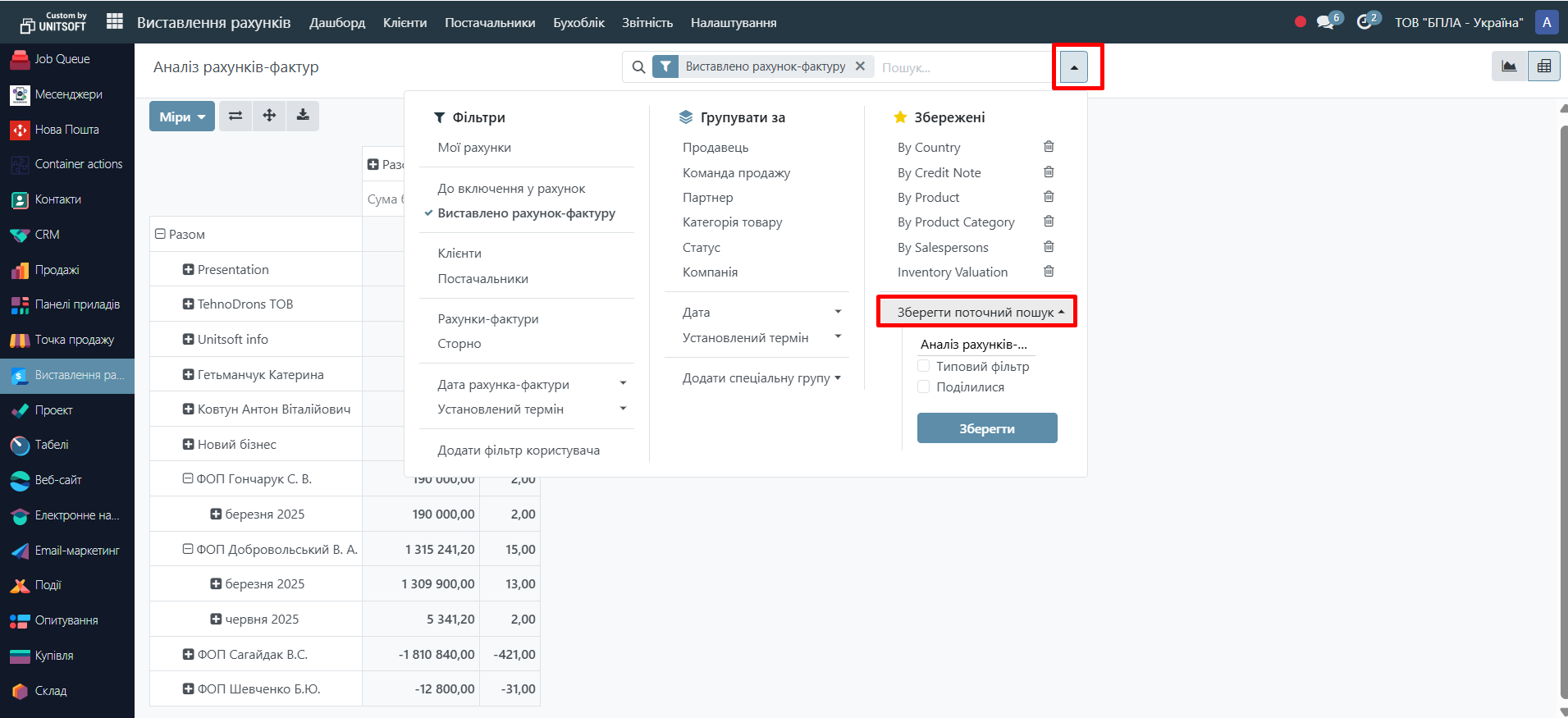
3. Введіть назву збереженого звіту
4. За потреби поставте галочку:
- «Використовувати за замовчуванням»
- або «Доступно для всіх користувачів» (якщо маєте права)
Після цього збережений варіант з’явиться у списку обраних і його можна швидко відкривати одним кліком.